Importar
El módulo de importación de ValerIA permite crear rápidamente nuevos filetypes y cargar datos estructurados desde ficheros externos (CSV, TSV, JSON, etc.).
Tienes un breve tutorial disponible.
Proceso desde la interfaz
A continuación se detalla el flujo recomendado y las buenas prácticas para evitar errores.
1. Acceso a la pantalla de importación
Desde el área: Desarrollo → Filetypes pulsa el botón "Importar" o directamente desde Admin → Importar.

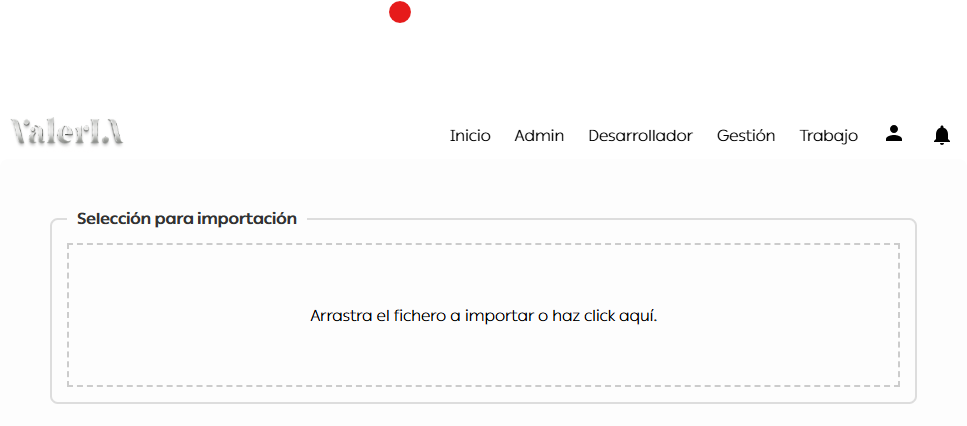
2. Seleccionar o arrastrar el fichero
Puedes:
- Hacer clic y elegir el archivo desde el sistema de ficheros, o
- Arrastrar el fichero directamente al área resaltada.
Formatos soportados: CSV (separado por comas), TSV (tabulaciones), JSON (array de objetos) y estructuras ValerIA exportadas.
3. Análisis preliminar
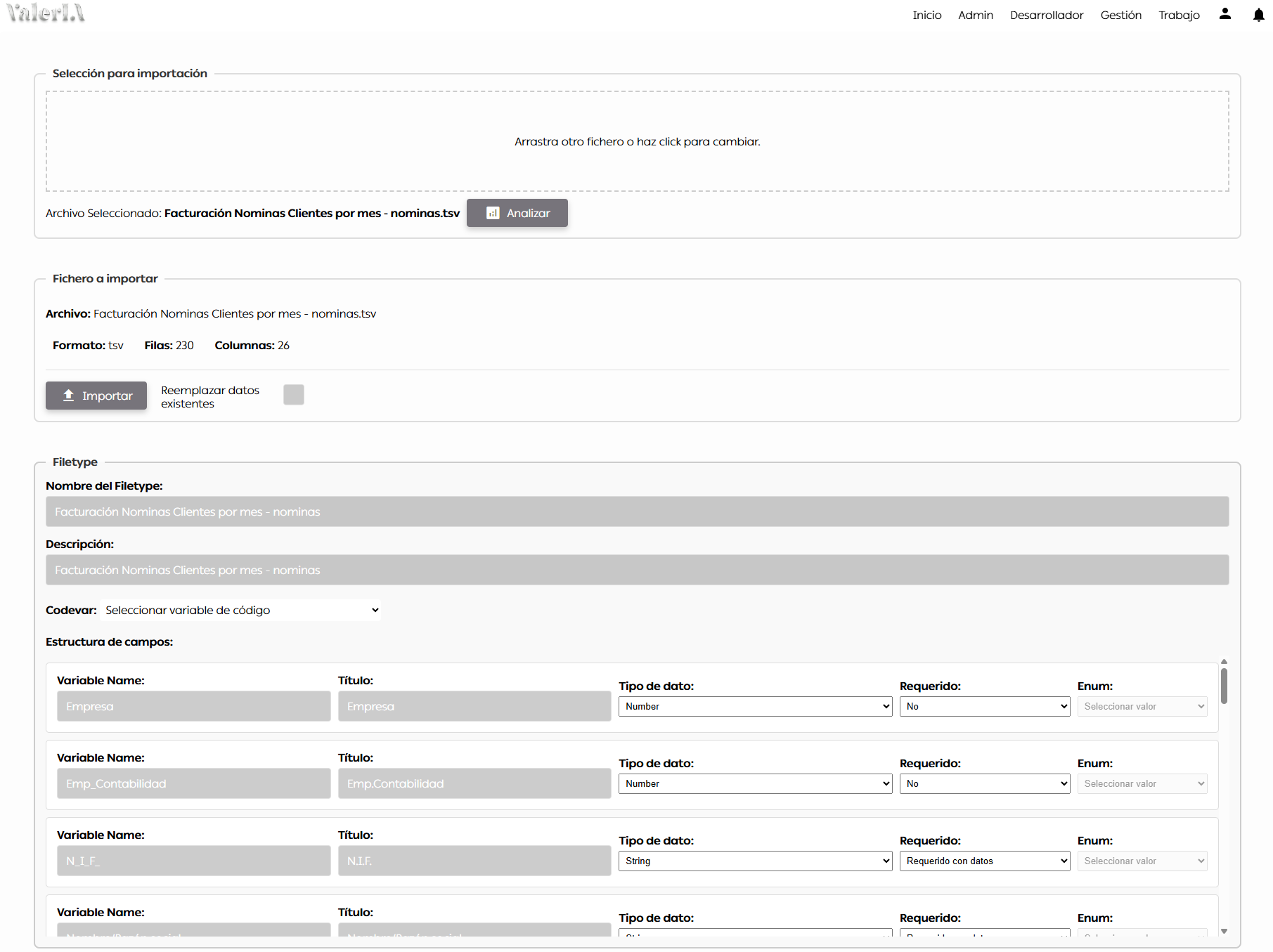
Tras seleccionar el fichero aparece el botón "Analizar". Al pulsarlo ValerIA:
- Detecta el formato y codificación.
- Lee la cabecera (primera fila) para proponer nombres de campos.
- Calcula número de filas y columnas (la primera fila no se cuenta como dato sino como cabecera si procede).
- Infere tipos de dato (string, number, date, boolean, array, object).
- Obtiene métricas: valores nulos, número de valores distintos (enum), total de ocurrencias.
4. Revisión y ajuste de la definición del filetype
En el panel de edición podrás:
-
Definir / editar el "Nombre del Filetype" (identificador interno). Recomendado: minúsculas, sin espacios ni caracteres especiales (
clientes,facturas_2025). -
Añadir una descripción opcional.
-
Elegir la variable de código (codevar) si existe una columna con valores únicos que actuará como identificador lógico, si algun valor es vacío o nulo ValerIA le creara un codigo único.
-
Elegir la variable Name Var (namevar) que indica cual de los campos contiene un nombre descriptivo de cada registro.
-
Elegir la variable de descripción Var (descriptionvar) que indica cual de los campos contiene una descripción de cada registro.
-
Revisar cada campo y ajustar:
- Variable Name (varname) (nombre técnico y no modificable).
- Título (title) Muestra el título visible delante de cada dato.
- Tipo de dato si la inferencia no es correcta (ej.: fechas reconocidas como string) cambielo al deseado.
- Marcadores de requerido Indica si el campo es obligatorio y debe tener datos, si es obligatorio y no tiene porque tener datos o si es opcional y no tiene porque estar en todos los registros.
- Selección de valores enum Muestra la selección de valores elegidos para ese campo. Si no se desea o se desea otro se debe modificar a posteriori desde Desarrollo → Filetypes.
5. Opción "Reemplazar datos existentes"
Marca esta casilla solo si quieres que la importación elimine o sobrescriba datos previos del mismo filetype. Úsala con precaución en entornos productivos.
6. Importar
Cuando la estructura y metadatos sean correctos pulsa "Importar". El sistema:
- Valida la estructura.
- Genera (o actualiza) el filetype.
- Crea los permisos por defecto para los administradores, robot y usuarios trabajadores. Es recomendable ir posteriormente a filetypes y asignar con mas detalle los permisos.
- Inserta los datos siguiendo el esquema definido. Si se ha indicado replace se eliminarán los datos existentes.
- Si se indico crear view (autoview) generara un menu de acceso en Trabajo y dos vistas, tanto view como edit con el nombre del filetype. Al finalizar se mostrará un mensaje de resultado. Si existe un codevar incoherente (duplicados) o tipos incompatibles, se notificará el error para corrección.
Formatos
Se admiten los siguientes formatos para la importación de datos:
- CSV (separado por comas)
- TSV (tabulaciones)
- JSON (array de objetos)
- Estructuras ValerIA exportadas
JSON
Si tienes un fichero de texto en formato .json con los datos y su estructura, puedes importar y el sistema generará el filetype adecuado automáticamente.
Para ello: menú Desarrollador → Filetypes y pulsar Importar.
Requisitos:
- Debe ser un array de objetos.
- Cada objeto representa un registro (un futuro dossier de ese tipo o un registro base del maestro que vas a crear).
- Las claves de los objetos se usan para inferir los campos.
Ejemplo sencillo (clientes.json):
[
	{
		"nombre": "Acme S.A.",
		"cif": "B12345678",
		"sector": "Tecnología",
		"pais": "ES"
	},
	{
		"nombre": "LexCorp Legal",
		"cif": "B87654321",
		"sector": "Servicios",
		"pais": "ES"
	}
]
El importador propondrá un filetype (por ejemplo cliente) con campos nombre, cif, sector, pais (tipo texto). Posteriormente puedes editar para refinar tipos (listas, numéricos, referencias, etc.).
CSV
Requisitos mínimos:
- Primera línea: cabecera con nombres de campos.
- Separador por defecto: coma
,(puedes preparar antes el archivo si usas;). - Codificación UTF-8 recomendada.
Ejemplo (productos.csv):
codigo,nombre,categoria,precio
P-001,Escáner OCR,Hardware,850
P-002,Consultoría Onboarding,Servicio,1500
El sistema detectará campos y creará (o ampliará) el filetype producto.
Consejo: Si un campo debería ser numérico, asegúrate de no incluir símbolos como € en el CSV para facilitar inferencia.
TSV
Requisitos mínimos:
- Primera línea: cabecera con nombres de campos.
- Separador por defecto: tabulación
\t. - Codificación UTF-8 recomendada.
Ejemplo (productos.tsv):
codigo	nombre	categoria	precio
P-001	Escáner OCR	Hardware	850
P-002	Consultoría Onboarding	Servicio	1500
El sistema detectará campos y creará (o ampliará) el filetype producto.
Consejo: Si un campo debería ser numérico, asegúrate de no incluir símbolos como € en el TSV para facilitar inferencia.
Buenas prácticas
- Asegura nombres de columnas consistentes entre ficheros si vas a repetir procesos.
- Normaliza fechas a un formato estándar (ISO 8601) antes de importar cuando sea posible.
- Evita encabezados vacíos o duplicados.
- Si el dataset es grande, prueba primero con una muestra reducida.
- Revisa columnas con demasiados valores nulos: quizá deban excluirse o imputarse antes.
Errores frecuentes y cómo resolverlos
| Problema | Causa común | Solución |
|---|---|---|
| Caracteres raros en nombres | Codificación inválida | Guardar como UTF-8 sin BOM |
| Columnas desplazadas | Delimitador incorrecto | Confirmar separador (coma vs tab) |
| Fechas como texto | Formato heterogéneo | Unificar formato antes de importar |
| Codevar no único | Duplicados en la columna | Limpiar fuente o elegir otra columna |
| Tipos erróneos (número como string) | Comas como separador decimal | Reemplazar comas por puntos en origen |
Checklist rápida antes de importar
- Nombre del filetype válido
- Codevar (si aplica) sin duplicados
- Tipos de datos revisados
- Campos requeridos definidos
- Decisión sobre reemplazar datos existente
Soporte
instalacion
Esta página describe el flujo estándar. Algunas instalaciones personalizadas pueden añadir validaciones adicionales.